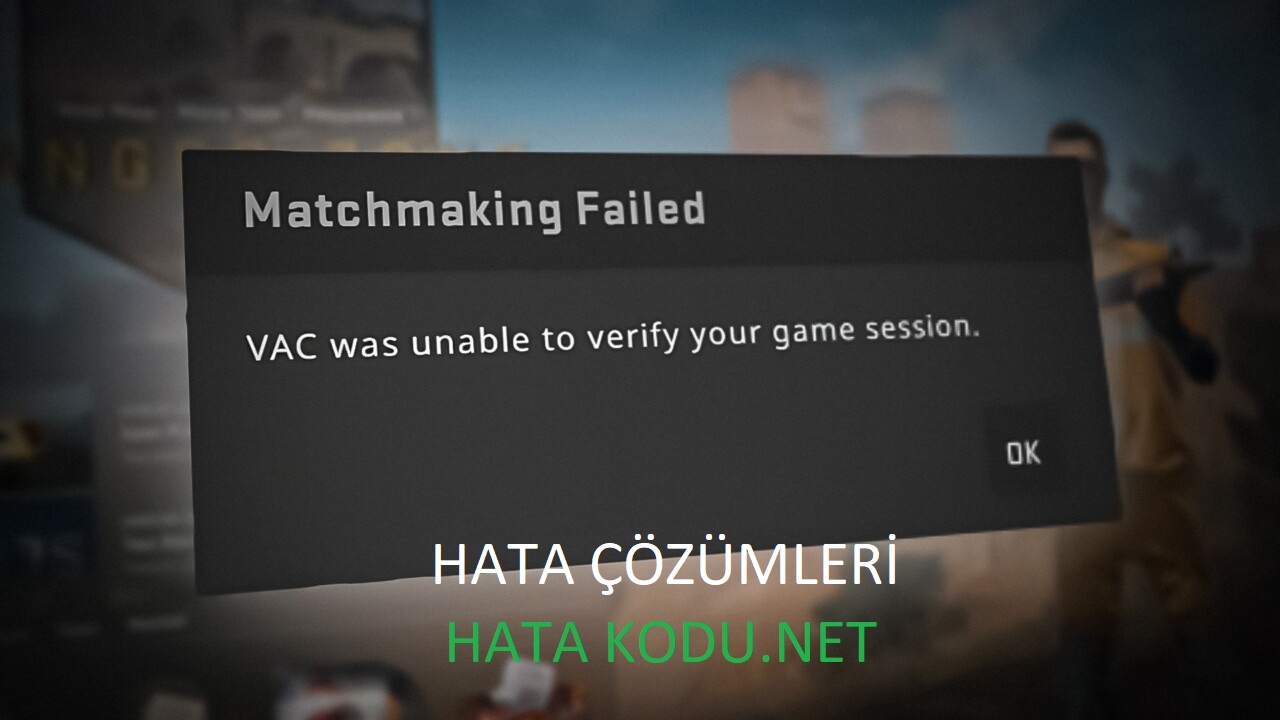
CS GO Vac Oyun Oturumunuzu Doğrulayamadı Hatası Çözümü
- CS GO Vac Oyun Oturumunuzu Doğrulayamadı Hatası Çözümü
- 1. Oyun Dosyalarının Bütünlüğünü Doğrulayın (En Yaygın Çözüm)
- 2. Steam'i Yönetici Olarak Çalıştırın
- 3. Steam Hizmetini Onarın
- 4. Arka Plan Uygulamalarını Kapatın
- 5. Bilgisayarı Yeniden Başlatın
CS GO Vac oyun oturumunuzu doğrulayamadı hatası çözümü için doğru adrestesiniz. CS:GO (veya yeni adıyla CS2) oynarken karşılaşılan “VAC Oyun Oturumunuzu Doğrulayamadı” hatası, genellikle oyun dosyalarının sunucuyla senkronize olmamasından veya üçüncü taraf bir yazılımın VAC (Valve Anti-Cheat) sistemini engellemesinden kaynaklanır. Öncelikle kısa ve basit bir yöntemden başlayalım. Modeminizi kapatık açarak ip adresinizi yeniledikten sonra oyuna girmeyi deneyin. Eğer bu çözüm olmazsa aşağıdaki çözümleri de denemeye başlayabilirsiniz.
İşte bu sorunu çözmek için uygulayabileceğiniz en etkili yöntemler:
1. Oyun Dosyalarının Bütünlüğünü Doğrulayın (En Yaygın Çözüm)
Bu işlem, eksik veya hatalı dosyaları tespit edip yeniden indirir.
-
Steam kütüphanenize gidin.
-
Counter-Strike 2 üzerine sağ tıklayıp Özellikler‘i seçin.
-
Yüklü Dosyalar sekmesine gelin.
-
Oyun dosyalarının bütünlüğünü doğrula butonuna tıklayın ve işlemin bitmesini bekleyin.
2. Steam’i Yönetici Olarak Çalıştırın
Bazen Steam, gerekli dosyalara erişmek için yeterli izne sahip olmayabilir.
-
Steam’i tamamen kapatın (Görev Yöneticisi’nden kontrol edin).
-
Masaüstündeki Steam simgesine sağ tıklayıp Yönetici olarak çalıştır deyin.
3. Steam Hizmetini Onarın
Windows komut satırı üzerinden Steam servislerini yenileyebilirsiniz.
-
Steam’i kapatın.
-
Windows + Rtuşlarına basarak “Çalıştır” penceresini açın. -
Açılan kutuya şu komutu yapıştırın (Steam’in kurulu olduğu dizine göre değişebilir):
"C:\Program Files (x86)\Steam\bin\SteamService.exe" /repair -
Bir komut penceresi açılıp kapanacaktır, ardından bilgisayarı yeniden başlatıp deneyin.
4. Arka Plan Uygulamalarını Kapatın
VAC sistemi, oyun dosyalarına müdahale eden yazılımlara karşı çok hassastır. Şu tür programları geçici olarak devre dışı bırakın:
-
CCleaner, IObit Unlocker gibi temizlik araçları.
-
Cheat Engine (açık olmasa bile yüklü olması bazen tetikleyebilir).
-
Bazı agresif Antivirüs programları veya Güvenlik Duvarları.
5. Bilgisayarı Yeniden Başlatın
Kulağa basit gelse de, bu hata genellikle geçici bir bellek çakışmasından kaynaklanır. Bilgisayarı “Yeniden Başlat” seçeneğiyle (Kapat/Aç değil) başlatmak, sistem çekirdeğini ve servislerini tamamen yeniler.
Hala düzelmedi mi? Eğer bu adımlar işe yaramadıysa, Steam profilinizden çıkış yapıp tekrar girmeyi veya ağ ayarlarınızı (modem resetleme) kontrol etmeyi deneyebilirsiniz.